
Sikker browser: skærp privatlivet i fem browsere
VPN Hero er gratis at bruge. Vi kan modtage provision, når du klikker videre til en udbyder — det påvirker ikke vores vurderinger.
Hvad vil du beskytte dig mod?
Start med det, du vil opnå. Det afgør, hvilken indstilling der hjælper, og om du overhovedet behøver at skifte browser.
- Annoncører, der følger dig fra side til side: Skærp sporingsbeskyttelsen eller bloker tredjepartscookies i din nuværende browser. Trinene for hver browser står nedenfor.
- Andre, der bruger samme computer: Brug et privat vindue eller en separat browserprofil, og log ud, når du er færdig. Filer, du downloader, bliver liggende på enheden.
- Svindel og skadelige sider: Hold browser og styresystem opdateret, fortsæt ikke forbi advarsler om farlige sider og certifikater, og installer kun de udvidelser, du har brug for.
- Dit netværk eller din internetudbyder: Det løser browserens indstillinger ikke. Her kan en VPN gøre en forskel, men så får VPN-udbyderen indblik i stedet. Se Privat vindue, sporingsbeskyttelse og VPN.
Du behøver ikke skifte browser for at få mere privatliv. Alle fem browsere herunder har indbygget sporingsbeskyttelse, som du selv kan skærpe.
Sporingsbeskyttelse i fem browsere
Rækkefølgen er ingen rangering. Trinene er fra producenternes egne vejledninger til computerversionen. På telefon og tablet ligger indstillingerne andre steder, og menunavnene kan variere med version og sprog.
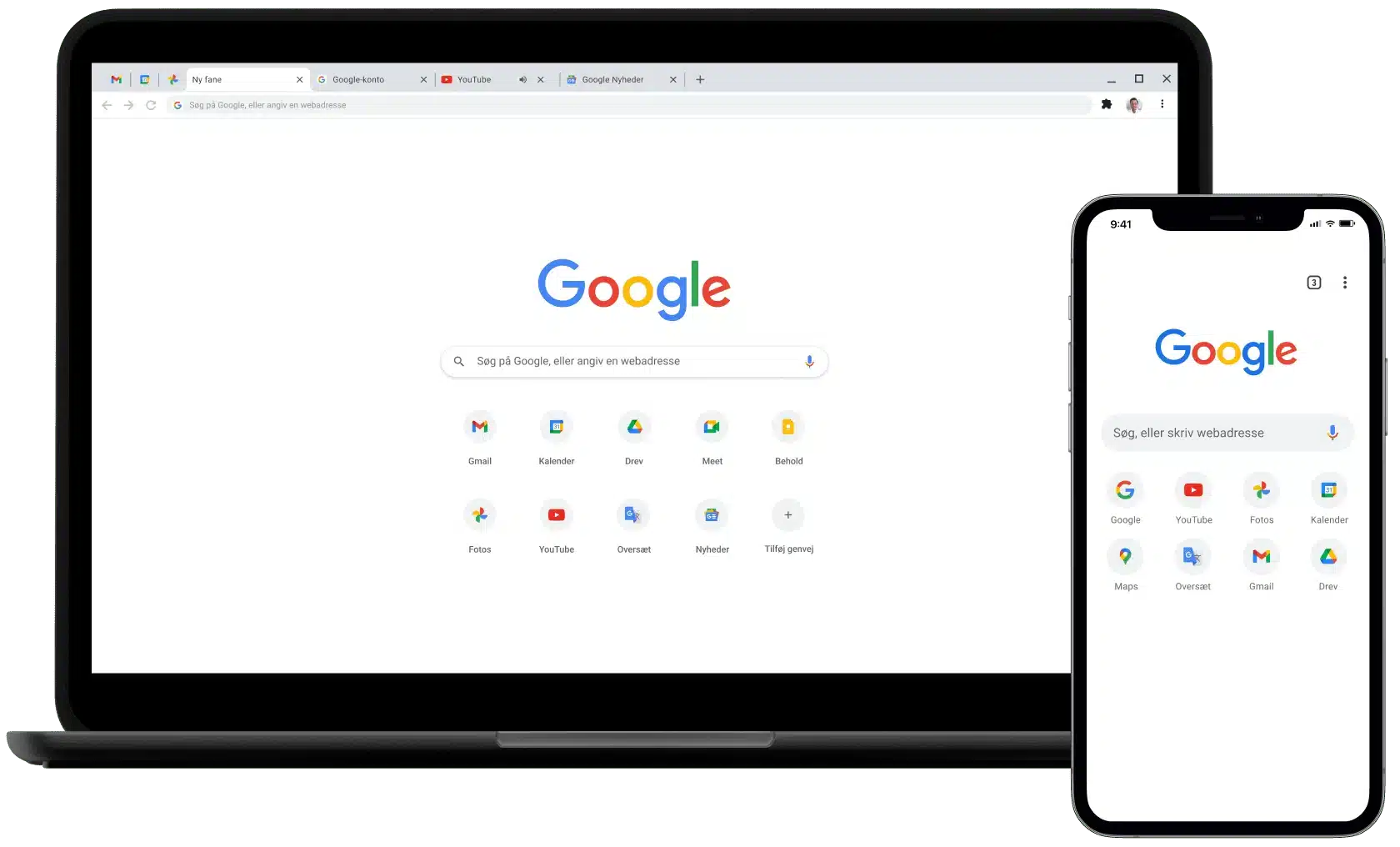
Google Chrome
Chrome kan blokere tredjepartscookies: cookies fra andre websteder end det, du besøger, som kan bruges til at følge dig på tværs af sider. I inkognitovinduer er de blokeret som standard.
- Åbn Indstillinger og vælg Privatliv og sikkerhed.
- Vælg Tredjepartscookies og derefter Bloker tredjepartscookies.
- Virker en bestemt side ikke bagefter, så giv netop den side lov under undtagelserne frem for at slå blokeringen fra overalt.
Google skriver selv, at sider, der er afhængige af tredjepartscookies, muligvis ikke fungerer som forventet, når de er blokeret. Har du tilladt dem for en side, kan du fjerne undtagelsen igen samme sted.
Læs mere om Chrome.
Mozilla Firefox
Firefox har Udvidet beskyttelse mod sporing slået til som standard. Ifølge Mozilla begrænser standardniveauet hver cookie til det websted, hvor den blev oprettet, og blokerer blandt andet kendte sporingscookies på tværs af websteder og fingeraftrykssporing.
- Klik på skjoldet til venstre i adressefeltet, og åbn indstillingerne for beskyttelsen derfra.
- Vælg Striks, hvis du vil blokere mere. På standardniveauet blokeres sporingsindhold i annoncer og videoer kun i private vinduer; Striks gør det i alle vinduer.
- Virker en side ikke, så klik på skjoldet igen og slå beskyttelsen fra for netop den side.
Mozilla oplyser, at det strikse niveau kan få dele af nogle sider til at holde op med at virke, eksempelvis indlejrede videoer, login-felter og formularer, fordi sporingen sidder i selve indholdet.
Læs mere om Firefox.
Apple Safari
Safari findes kun på Apples enheder. På Mac:
- Vælg Safari > Indstillinger, og klik på Anonymitet.
- Vælg Undgå sporing mellem websteder.
Apple forklarer, at cookies og webstedsdata fra tredjepartsleverandører af indhold så slettes, medmindre du selv besøger og bruger leverandørens eget websted. Safaris anonymitetsrapport viser de kendte sporingsmekanismer, der er blevet forhindret i at spore dig. På iPhone og iPad finder du Safaris indstillinger i appen Indstillinger.
Læs mere om Safari.
Microsoft Edge
Edge har sporingsforebyggelse med tre niveauer, som Microsoft beskriver sådan:
- Grundlæggende: blokerer potentielt skadelige trackers, men tillader de fleste andre.
- Balanceret: Microsofts anbefalede niveau. Blokerer desuden trackers fra websteder, du ikke har besøgt.
- Streng: blokerer de fleste trackers på tværs af websteder. Microsoft advarer om, at en video så måske ikke afspilles, eller at du måske ikke kan logge på.
Du vælger niveauet under Indstillinger > Beskyttelse af personlige oplysninger, søgning og tjenester > Sporingsforebyggelse. Samme sted kan du tilføje undtagelser for websteder, du har tillid til. En undtagelse tillader alle trackers på den side, også de potentielt skadelige.
Læs mere om Edge.
Brave
Braves beskyttelse hedder Shields og er slået til som standard. Ifølge Brave blokerer den de fleste annoncer og sporingstjenester, smider cookies væk fra andre end de websteder, du faktisk besøger, gør browseren sværere at genkende og skifter til sikre forbindelser, hvor siderne understøtter det.
- Klik på Shields-ikonet i adresselinjen for at se, hvad der er blokeret på siden.
- Ændringer i panelet gælder kun det websted, du er på. Standardindstillingerne for alle sider ændrer du i browserens indstillinger.
- Virker en side ikke, kan du slå Shields fra for netop den side i samme panel.
Brave skriver selv, at de strammeste indstillinger, som at blokere JavaScript og alle cookies, kan få nogle sider til at holde op med at virke.
Læs mere om Brave.
Fire trin, der gælder i alle browsere
- Opdater. Lad browseren installere opdateringer, og genstart den, når den beder om det. Opdateringer retter kendte sikkerhedshuller.
- Tag advarsler alvorligt. Fortsæt ikke forbi en advarsel om en farlig side eller et ugyldigt certifikat. HTTPS betyder, at forbindelsen til siden er krypteret, ikke at siden er til at stole på.
- Ryd op i udvidelser. En udvidelse kan ofte læse det, du ser og skriver på de sider, den har adgang til. Fjern dem, du ikke bruger, og læs, hvilke tilladelser en ny udvidelse beder om.
- Lås enheden og kontoen. Gemte adgangskoder og aktive login er kun så godt beskyttet som enheden og kontoen. Brug skærmlås, og slå totrinsbekræftelse til på de konti, der understøtter det.
Antivirus er et separat værktøj; læs mere i guiden til antivirus programmer.
Privat vindue, sporingsbeskyttelse og VPN
De tre ting bliver ofte blandet sammen, men de løser hver sin opgave.
Et privat vindue (inkognito) handler om din egen enhed. Når du lukker alle private vinduer, gemmer browseren ikke historikken eller de cookies og webstedsdata, der blev sat undervejs. Men:
- Filer, du downloader, bliver liggende på enheden. Bogmærker, du opretter, gemmes også, og i Firefox gælder det samme for nye adgangskoder.
- Logger du ind i det private vindue, ved tjenesten stadig, at det er dig.
- Websteder, din arbejdsplads eller skole og din internetudbyder kan fortsat se aktiviteten. Både Google og Mozilla skriver, at et privat vindue ikke gør dig usynlig eller anonym.
Sporingsbeskyttelse begrænser, hvad annoncører og andre tredjeparter kan samle om dig på tværs af websteder. Den virker også i almindelige vinduer, og det er den, du skærper med trinene ovenfor. Den forhindrer ikke det websted, du selv besøger, i at registrere, hvad du gør på det.
En VPN sender den trafik, der er omfattet af forbindelsen, gennem en krypteret tunnel til en VPN-server. Det betyder:
- Dit lokale netværk og din internetudbyder ser forbindelsen til VPN-serveren frem for de enkelte destinationer inde i tunnelen.
- Websteder ser normalt serverens IP-adresse i stedet for din egen. De kan stadig genkende dig via login, cookies og browserens kendetegn, så en VPN erstatter ikke sporingsbeskyttelsen.
- Tunnelen slutter ved VPN-serveren. Bruger siden HTTPS, er det HTTPS og ikke VPN'en, der beskytter indholdet hele vejen til webstedet. En side uden HTTPS er ubeskyttet efter VPN-serveren.
- VPN-udbyderen kan se din oprindelige IP-adresse og oplysninger om, hvor trafikken går hen. Du flytter altså tillid fra dit netværk og din internetudbyder til VPN-udbyderen.
- En VPN-funktion i browseren dækker ikke nødvendigvis andre programmer på enheden.
Læs mere om, hvad en VPN gør, og se vores gennemgange af NordVPN, ExpressVPN og Surfshark, før du vælger en udbyder. Undersøg altid udbyderens datapraksis og abonnementsvilkår.
Når en side holder op med at virke
Har du skærpet beskyttelsen, og virker et login, en betaling eller en video pludselig ikke, så:
- Genindlæs siden og prøv igen.
- Slå beskyttelsen fra for netop den side, ikke for alle sider: undtagelser for tredjepartscookies i Chrome, skjoldet i Firefox, undtagelser under sporingsforebyggelse i Edge eller Shields-panelet i Brave.
- Slå udvidelser fra én ad gangen i browserens oversigt over udvidelser. Virker siden så, er det sandsynligvis en udvidelse, der blokerer.
- Fjern undtagelsen igen, når du ikke længere har brug for den.
Gør kun undtagelser for websteder, du har tillid til.
Ofte stillede spørgsmål:
Hvad gør en browser sikker?
Er private eller inkognito vinduer virkelig sikre?
Er VPN nødvendig for sikker browsing?
Er det sikkert at gemme adgangskoder i min browser?
Hvordan kan jeg beskytte mig selv mod tracking?
Er det sikkert at bruge browserudvidelser?
Hvad er den mest sikre browser?
Seneste artikler
-
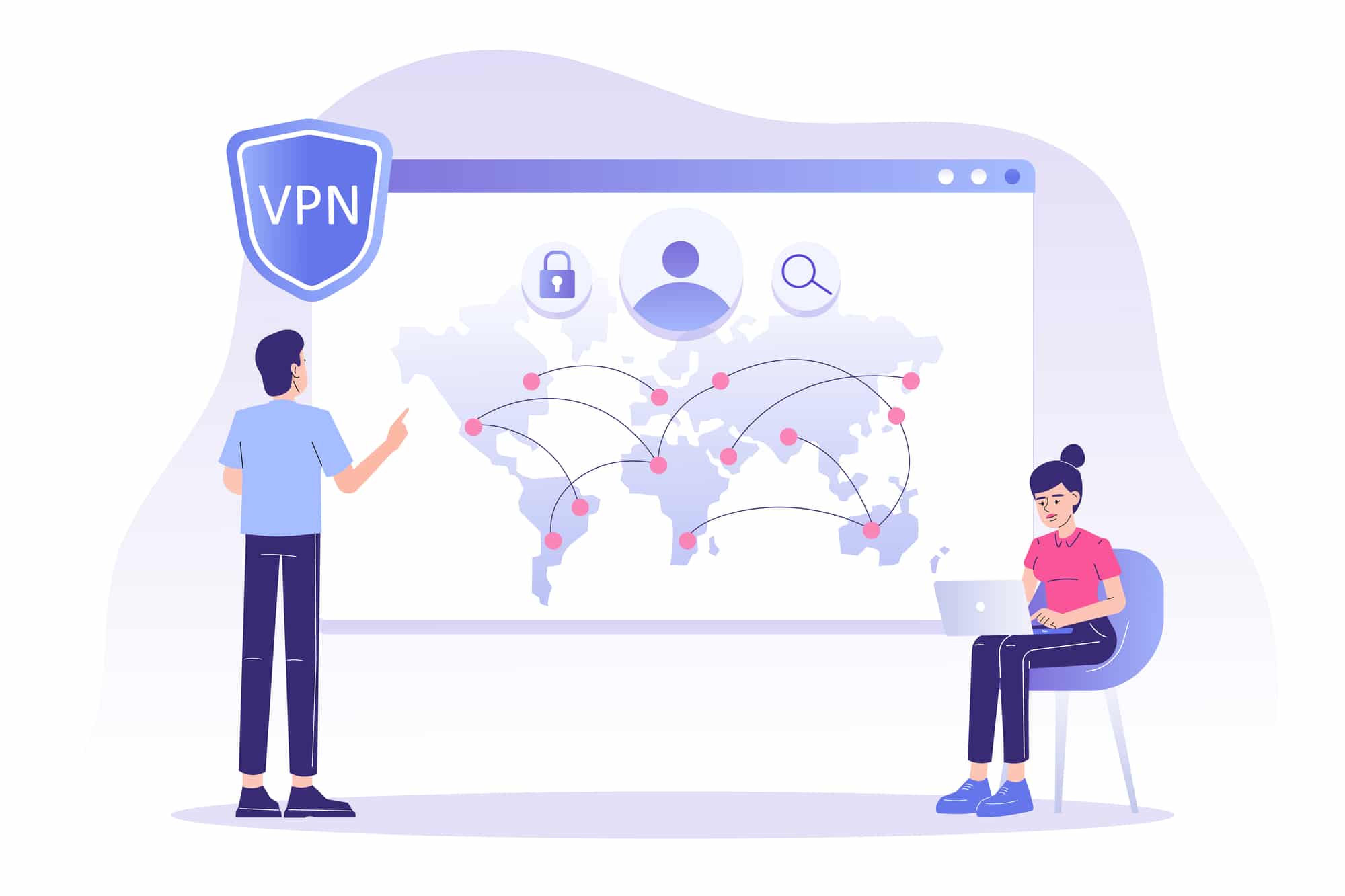
Hvad er VPN og hvordan virker det?
Forstå VPN, forskellen på VPN og HTTPS, og hvem der kan se din trafik. Få hjælp til at vurdere dit behov og...
-
VPN på iPhone: sådan forbinder og afbryder du
Hvad betyder VPN på iPhone? Følg trinene til en VPN-app, find arbejdspladsens indstillinger, og få hjælp, hvis...
-

Antivirus: hvad har du brug for?
Vælg antivirus efter din enhed og dine behov. Se forskelle på syv produkter, gratis og betalt beskyttelse, og...